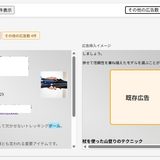
広告を挿入するための基本操作
ぶっぱなーはカードUIになっているため、普通のプラグインとは少し設定方法が異なります。
ただし、慣れれば1分もかからずに、1つの広告を各記事へ挿入することが出来るくらい簡単になります。
使い方によっては、設定する必要があまりない項目もあるので、実は無視出来るところも多くあります。
広告名を設定する
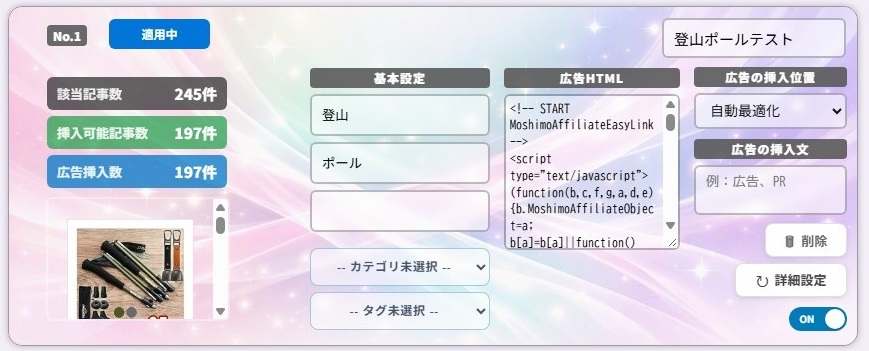
カード右上にある「広告名」は、空欄のままで無理に設定しなくてもOKです。
ここで設定しておくと、他の広告カードと挿入記事が被った時に、プレビューで「ぶっぱなー広告 〇〇〇(広告名)」として挿入位置が表示され、判別が付きやすくなります。
設定しない場合は、プレビューに広告名は表示されず、左上に表示されているカードNoのみが表示されます。
広告カードの設定数が多くなってくると、カードNoだけでは、どの広告の事だったのか分からなくなる場合があるので、そのための設定項目になります。
基本設定
キーワードを設定する
キーワードは3つまで設定することが出来ます。
ここは通常であればほぼ必須の設定項目で、1つのキーワードのみでも機能します。
検索方法は「AND」と呼ばれる手法で、「〇〇〇と〇〇〇のすべてを含む場合」になります。
つまり、キーワード設定を増やせば増やすほど、挿入候補の記事数は少なくなり、より厳選される方向にいきます。
おすすめの使い方としては、キーワードを2つ設定して、ヒットした記事に向けて広告を挿入するのが良いと思います。
さらに厳選して広告を出したい場合は、キーワード3つを上手く使いましょう。
カテゴリを設定する
カテゴリは1つだけ選択可能で、キーワードと同じく検索方法はANDになります。
設定する必要が無ければ空欄でOKです。
もしもキーワードを一緒に設定していた場合は、カテゴリも条件に含めた複合的な検索になります。
たとえば「A」というカテゴリを設定して、キーワードは「ぶっぱなー」と設定した場合、【「Aカテゴリ内」の「ぶっぱなー」という文字が含まれた記事だけを抽出】という形です。
また、キーワードを空欄にした状態でカテゴリだけを設定した場合、設定したカテゴリ内の記事全てが広告挿入の対象記事になります。
同じカテゴリの記事へ一括で広告を挿入したい場合は、こういった方法もありです。
タグを設定する
タグもカテゴリと同様に1つだけ選択可能で、ANDの条件に含まれる形となります。
たとえばの例も、上記のカテゴリ内で説明したイメージそのままです。
広告HTMLを入力する
広告素材のHTMLを、基本的にはコピー&ペーストで貼り付けていただく形です。
万が一コードがおかしかったり、間違えて一部分を消してしまった場合の措置として、HTMLエラーが表示されるようになっています。
どの部分がおかしいのか、ハイライトで修正箇所も表示されるので、広告初心者でも安心です。
広告の挿入位置を設定する
実際に記事のどこに広告を挿入するのかを設定出来ます。
設定内容は「自動最適化」「キーワードの直後」「記事の最初」「記事の最後」の4種類です。
特に自動最適化はおすすめで、設定キーワードの近くに挿入するのはもちろんの事、それ以外の様々な要素も加味した上で挿入位置を自動決定します。
ちなみに自動最適化ロジックは、5段階の強度から選ぶことも可能です。
初期値は3で、設定管理画面にて好きなように調節が出来ます。
- 自動最適化 ぶっぱなー独自の判定ロジックで、自然かつ安全な挿入位置を導きだします。
- キーワードの直後 設定したキーワードが出現した後の段落へ挿入します。
- 記事の最初 投稿記事の冒頭部分に挿入します。
- 記事の最後 投稿記事の文末部分に挿入します。
広告の挿入文を設定する
広告の上部または下部に挿入する文を、ここで個別設定することが出来ます。
空欄の場合は、設定管理画面で設定している文が自動的に挿入されます。
初期値は「この広告には、商品・サービスの紹介リンクが含まれています。」で、挿入位置は広告の「下部」です。
挿入位置は個別設定できないため、設定管理画面で選んだ上部か下部が適用されます。
これはステマ対策になるため、広告であることを必ずここで明記する必要があります。
特にこだわりが無ければ、空欄にして初期値を自動挿入させるのがおすすめです。
カードをONにする
設定が全て終わったら、カードの右下にあるON OFFボタンを「ON」にしましょう。
このボタンがカードの有効化を意味します。
広告を挿入しない場合はOFFにしておけば大丈夫です。
保存して適用を押す
最後に、画面右上にある「保存&適用ボタン」を押しましょう。
このボタンを押すことで、カードの設定情報が全て保存されてから、広告の挿入処理が始まります。
保存&適用ボタンを押さない限りは、いくら設定しても実際に広告は挿入されていないので注意しましょう。
 ぶっぱなー|広告運用を「事故ゼロ」にするWordPress用プラグイン
その他の項目について
状態ステータス
今のカードの状態を一目で確認することが出来るUIです。
カード左上に設置してあり、自動で変化するため、ユーザーが操作する必要はありません。
各状態の詳細は以下のようになります。
- 未入力 まだ何も入力されていない状態です。
- 編集中 何かしらのデータが入力された状態です。
- 未入力箇所あり キーワードやカテゴリ、HTML等の入力必須データの一部が未入力の状態です。
- 適用可 必須データが入力され、カードがONで有効化された状態です。
- 適用中 保存&適用ボタンが押され、実際に記事へ広告が挿入された状態です。
- 適用取消 広告挿入済みですがカードがOFFになっています。保存&適用ボタンを押すと広告が外れます。
- 設定重複 他のカードと全く同じ設定条件になっています。
- HTMLエラー 入力した広告HTMLのどこかでコードエラーがある状態です。
No.
No.は広告カード自体の優先順位になっており、番号の小さい方がより優先度高めです。
たとえば、広告カードが4つヒットした記事があった場合、広告上限数3にしていたら、4広告のうち1つの広告は挿入されません。
その時の「挿入されない広告」が、このNo.が一番大きい設定カードになる、という具合です。
順番の入れ替えは簡単で、カード自体をドラッグ&ドロップすることで移動が可能です。
設定していく中で「この広告は必須で挿入させたい」というものが出てきた場合は、カード自体を掴んで上に移動させましょう。
該当記事数
現在のカード設定でヒットした記事数を表示しています。
挿入可能記事数
該当記事数の中で、実際に広告挿入に適した記事数を表示しています。
保存して適用ボタンを押せば、ここに表示された数の記事へ、広告が挿入される想定です。
広告挿入位置によって数値は上下します。
広告挿入数
実際に広告が挿入されている記事数です。
広告プレビュー
広告HTMLと連動し、実際に挿入される広告素材が表示されます。
アイキャッチ画像のようになるので、どのカードがどの広告設定分なのか、瞬時に判断するための材料にも使えます。
削除
カードの設定内容を削除するボタンです。
間違いを防止するため、1回選んだだけでは削除されず、「本当に削除?」のボタンに変化し、それが5秒間表示されます。
本当に削除?の状態でボタンを押すと、設定内容が全て削除されます。
誤って1回押してしまっただけの場合は、5秒後に削除ボタンに戻り、結果何も起きません。
詳細設定
カードが裏返しになり、上級者向け設定の除外項目等が出現します。
この記事では解説しませんが、裏面では除外キーワードや除外カテゴリ、除外タグ、除外記事ID、広告上限数の個別設定が出来ます。
まとめ
ぶっぱなーの設定項目は、多いように見えて、実際に必須なのはキーワードと広告HTMLくらいです。
使いこなせば、既存のプラグインには戻れない快適さを感じることが出来るでしょう。
この基本操作の部分だけ理解できれば、十分にぶっぱなーの機能を使っていけるはずです。