ポチ配とは?
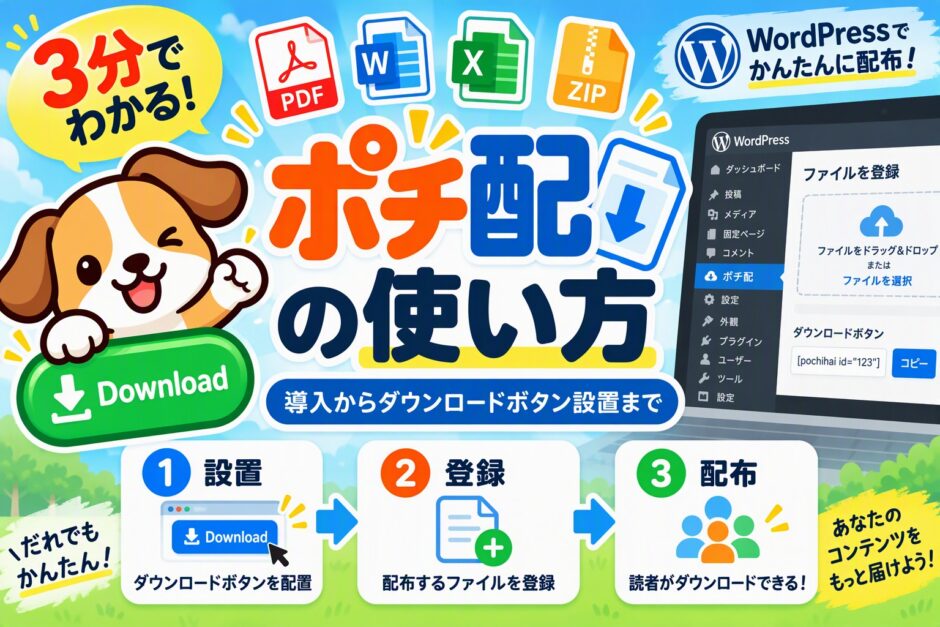
「ポチ配」は、WordPressでファイルのダウンロード配布を簡単に行える無料プラグインです。
記事の中にダウンロードボタンを設置することで、読者にPDFやZIPなどのファイルを配布できます。
例えば、作成した資料やテンプレート、チェックリスト、ソフトウェアなどをブログから配布したいときに便利です。
ファイルの登録からダウンロードボタンの作成、ダウンロード数の確認まで、WordPressの管理画面からまとめて管理できます。
難しいコードを書く必要はなく、普段の記事を書く感覚でダウンロードコンテンツを提供できます。
ポチ配でできること
ポチ配を使うと、WordPressの記事内にファイルのダウンロードボタンを設置できます。
ボタンを作成して配布したいファイルを登録すれば、読者はボタンをクリックするだけでファイルをダウンロードできます。
また、ダウンロードボタンのデザインを変更したり、ダウンロード回数を確認したりすることも可能です。
ブログの記事にちょっとした特典を付けたい場合や、読者に便利なファイルを配布したい場合にも活用できます。
ポチ配の主な機能
ポチ配には、ファイルの配布を管理するための機能が用意されています。
主な機能は次のとおりです。
- ダウンロードボタンの作成:登録したファイルを配布するためのボタンを作成できます。
- ボタンデザインの変更:ダウンロードボタンの見た目をカスタマイズできます。
- ファイル管理:登録済みファイルの確認や追加、差し替え、削除ができます。
- ダウンロード数の確認:ファイルが何回ダウンロードされたかを確認できます。
- ダウンロード状況の確認:管理画面のダッシュボードやカレンダーから、ダウンロード状況を確認できます。
- ダウンロード前の確認ダイアログ:読者がボタンをクリックした際に、ダウンロードを開始するか確認する画面を表示できます。
このように、ファイルを配布するだけでなく、その後の管理やダウンロード状況の把握まで行えるのが特徴です。
どんな用途におすすめ?
ポチ配は、WordPress上のブログやWebサイトでファイルを配布したい方におすすめです。
例えば、次のような用途で活用できます。
- PDFの資料や解説書を配布する
- ExcelやWordのテンプレートを配布する
- チェックリストや作業用シートを配布する
- ZIP形式のソフトウェアやデータを配布する
- ブログ読者向けの特典ファイルを用意する
- 自作コンテンツや便利な素材をダウンロード形式で提供する
ファイルを記事に直接添付するだけでなく、専用のダウンロードボタンを設置できるので、読者にも分かりやすくファイルを提供できます。
「ブログで何かファイルを配布してみたい」「内緒でダウンロード数も把握したい」という方は、ぜひポチ配を活用してみてください。
ポチ配のインストール方法
ここからは、ポチ配をWordPressにインストールする方法を紹介します。
通常のWordPressプラグインと同じ手順で導入できるので、初めてプラグインをインストールする方も順番に進めてみてください。
ポチ配をダウンロードする
まずは、ポチ配のプラグインファイルをダウンロードします。
下のボタンからポチ配のZIPファイルをダウンロードしてください。
ちなみに、このボタンもポチ配を使って設置しています。
ダウンロードしたZIPファイルは、解凍せずにそのまま使用します。
WordPressにインストールする
次に、WordPressの管理画面を開きます。
左側のメニューから「プラグイン」→「プラグインを追加」を選択してください。
画面上部にある「プラグインのアップロード」をクリックし、先ほどダウンロードしたポチ配のZIPファイルを選択します。
ファイルを選択したら「今すぐインストール」をクリックします。
インストールが完了するまで、そのまま待ちましょう。
プラグインを有効化する
インストールが完了すると、画面に「プラグインを有効化」というボタンが表示されます。
このボタンをクリックすれば、ポチ配のインストールは完了です。
これでWordPress上でポチ配を利用できるようになります。
管理画面を開く
ポチ配を有効化すると、WordPressの管理画面からポチ配の各機能を利用できるようになります。
ポチ配のメニューを開くと、主に次の管理画面が用意されています。
- ダッシュボード:ダウンロード数や利用状況を確認できます。
- ボタンデザイン:ダウンロードボタンのデザインを管理できます。
- ファイル管理:配布するファイルを登録・管理できます。
ポチ配の管理画面の見方
ポチ配を有効化したら、まずは管理画面を確認してみましょう。
ポチ配には、ダウンロード状況を確認する「ダッシュボード」、ボタンの見た目を設定する「ボタンデザイン」、配布するファイルを管理する「ファイル管理」の3つの画面があります。
それぞれの役割を順番に紹介します。
ダッシュボード
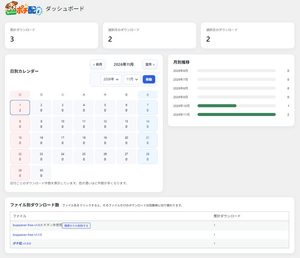
ダッシュボードでは、ポチ配で配布しているファイルのダウンロード状況を確認できます。
ダウンロード数などの集計情報に加えて、カレンダーから日ごとの状況を確認することもできます。
どのくらいファイルがダウンロードされているのか、いつダウンロードが発生しているのかを把握したいときに便利です。
ボタンデザイン
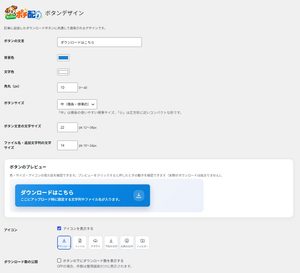
ボタンデザインでは、記事に設置するダウンロードボタンの見た目を設定できます。
ボタンのデザインや表示内容を調整して、サイトの雰囲気や記事の内容に合わせたボタンを作成できます。
読者がダウンロードできることをひと目で理解できるように、見やすいデザインに設定しておきましょう。
ファイル管理
ファイル管理では、ポチ配に登録した配布ファイルをまとめて管理できます。
新しいファイルの追加はもちろん、登録済みファイルの確認や差し替え、削除なども行えます。
配布するファイルを変更したい場合も、記事ごとにボタンを作り直すのではなく、ファイル管理から対象のファイルを確認して対応できます。
ダウンロードボタンの作成方法
ここからは、実際にダウンロードボタンを作成していきます。
大まかな流れは「①ボタンのデザインを決めておく → ②記事にボタンを挿入する → ③ボタンに配布ファイルを設定する」です。
以下で各工程の詳細を説明していきます。
ダウンロードボタンのデザインを設定する
まず、「ボタンデザイン」画面を開いて、ダウンロードボタンの見た目を設定します。
サイトのデザインや記事の雰囲気に合わせて、読みやすく分かりやすいボタンにしておきましょう。
ボタンは読者が実際にクリックする部分なので、背景色と文字の見やすさにも気を配るのがおすすめです。
ここで設定したデザインは、すべてのダウンロードボタンに適用されます。
ボタンの表示内容を確認する
デザインを設定したら、プレビューで表示内容を確認しましょう。
文字や背景のバランスに問題がないか、ボタンが見やすく表示されているかをチェックします。
ボタンのデザインは一度設定すればすべてのボタンに適用されるため、最初に確認しておけば、以降は設定する必要がありません。
記事にダウンロードボタンを設置する方法
ボタンのデザインを設定したら、次は記事にダウンロードボタンを設置します。
ポチ配では、記事の編集画面からボタンを挿入し、あとから配布するファイルを設定できます。
投稿編集画面からポチ配を利用する
まずは、ダウンロードボタンを設置したい記事の編集画面を開きます。
新しい記事を作成する場合は「投稿」から新規投稿を追加し、すでに公開している記事に設置する場合は対象の記事を編集してください。
記事の編集画面から、ポチ配の機能を利用します。
記事内にダウンロードボタンを配置する
ボタン設置の手順
ポチ配の機能を使って、記事内のボタンを表示したい場所にダウンロードボタンを挿入します。
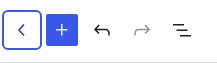
まず、編集画面の左上に表示されている「+ボタン」のブロックインサーターを開きましょう。
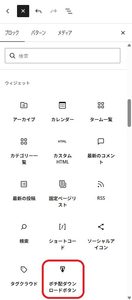
その後、ウィジェット内にある「ポチ配ダウンロードボタン」を押すだけです。
これでボタンが記事本文中に挿入されます。
設置場所のおすすめは、配布するファイルの内容や使い方を説明した直後です。
読者が「ダウンロードしたい」と思ったタイミングでボタンが表示されるようにすると、見つけやすくなります。
記事の文章との間隔や配置にも気を配り、自然な流れでボタンを設置しましょう。
設置したボタンにファイルを設定する
ファイルの登録が完了したら、記事に設置したダウンロードボタンに、配布するファイルを設定します。
設置したボタンを選び、登録したいファイルをアップロードもしくは指定してください。
ファイル登録時に「ポチ配のダウンロード名」という項目が右下にあるので、ダウンロード時のファイル名を変更したい場合は併せて変更しましょう。
これで、読者が記事内のボタンをクリックしたときに、設定したファイルをダウンロードできるようになります。
公開ページで表示を確認する
ボタンを挿入したら、記事を保存して、実際のページで表示を確認しましょう。
ダウンロードボタンが正しく表示されているか、デザインに問題がないかをチェックしてください。
ファイル管理の使い方
ポチ配に登録したファイルは、「ファイル管理」画面からまとめて管理できます。
配布するファイルが増えてきても、この画面から登録内容を確認したり、必要に応じて追加・差し替え・削除したりできます。
登録済みファイルを確認する
まずは「ファイル管理」画面を開いてみましょう。
ここでは、ポチ配に登録されているファイルを確認できます。
配布中のファイルを確認したいときや、過去に登録したファイルを探したいときに利用できます。
ファイルのタイトルなどを確認し、管理したいファイルを見つけましょう。
登録済みファイルを差し替える
配布しているファイルの内容を更新したい場合は、ファイル管理から対象のファイルを差し替えます。
例えば、資料の誤字を修正した場合や、テンプレートを最新版に更新した場合などに便利です。
差し替え後は、記事に設置しているダウンロードボタンから新しいファイルを取得できるか確認しておきましょう。
ファイルを差し替える手順
まずファイル管理を選択し、差し替えたい古いファイル名の「対象記事を表示」ボタンを押しましょう。
そうすると現在その古いファイルを配布しているボタン挿入記事が一覧で表示されます。
その下側に「このファイルを一括変更」という項目があるので、そこで、更新したい新しいファイルをアップロードもしくは選択しましょう。
併せてダウンロード後のファイル名も設定出来るので、バージョン表記などがあれば確認しておきましょう。
設定が完了後、「選択した記事のファイルを一括変更」ボタンを押せば、新しい登録ファイルへの差し替えが完了します。
ダッシュボードの使い方
ポチ配のダッシュボードでは、ファイルのダウンロード状況を確認できます。
ダウンロード数や履歴、カレンダーなどを活用することで、配布しているファイルがどのくらい利用されているのかを把握できます。
ダウンロード数を確認する
ダッシュボードでは、ダウンロード数などの集計情報を確認できます。
どのくらいダウンロードされているのかを把握することで、配布しているファイルの利用状況を知ることができます。
例えば、複数の資料を配布している場合は、それぞれのダウンロード状況を確認して、読者の関心を把握する参考にできます。
ダウンロード履歴を確認する
ダウンロード履歴では、過去のダウンロード状況を確認できます。
いつダウンロードが発生したのかを振り返りたいときに便利です。
定期的に履歴を確認すれば、ファイルが利用されているタイミングや、配布後の反応を把握する参考になります。
カレンダーの見方
ダッシュボードには、ダウンロード状況を日付ごとに確認できるカレンダーが用意されています。
カレンダーを見ることで、どの日にダウンロードが発生したのかを視覚的に把握できます。
一覧だけでは分かりにくい日ごとの変化も、カレンダーなら確認しやすくなります。
また、下に表示されているファイル名をクリックすれば、そのファイル単体のダウンロード数をカレンダーで確認することも可能です。
ダウンロード状況を把握する
ダッシュボードの集計情報や履歴、カレンダーを組み合わせることで、ファイルのダウンロード状況を把握できます。
例えば、新しいファイルを公開した後にダウンロード数を確認したり、過去の状況と比較したりすることで、配布コンテンツの反応を知る手がかりになります。
まとめ
今回は、WordPressでファイルを簡単に配布できるプラグイン「ポチ配」の使い方を紹介しました。
ポチ配を使えば、PDFやZIPなどのファイルを登録して、記事内にダウンロードボタンを設置できます。
さらに、ボタンのデザイン変更やダウンロード回数の管理、ファイルの差し替え、ダッシュボードでの利用状況の確認など、ファイル配布に便利な機能も利用できます。
ブログで資料やテンプレートを配布したい方、自作ソフトや便利なデータを読者に提供したい方にもおすすめです。
難しいコードを書く必要はなく、WordPressの管理画面から操作できるので、初めてファイル配布に挑戦する方でも取り入れやすいと思います。
「ブログでファイルを配布してみたい!」と思った方は、ぜひポチ配を使ってみてください。
ポチ配を活用して、いつものブログにダウンロードコンテンツを取り入れてみましょう!