はじめに
WordPressプラグイン「ぶっぱなー」は、キーワードやカテゴリなどの条件を設定するだけで、記事内に広告を自動挿入できるプラグインです。
基本的な使い方については、こちらの記事で紹介しています。
 ぶっぱなーの基本操作|実際に広告を挿入する方法
今回は、通常の設定だけでは対応しにくい、より細かな広告表示の制御方法を解説します。
- 「特定の話題が含まれる記事には広告を表示したくない」
- 「同じカテゴリでも、一部の記事だけ広告の対象から外したい」
- 「広告ごとに挿入数の上限を調整したい」
こうしたケースで活用できるのが、広告カードの裏面にある詳細設定です。
基本設定だけでも利用できますが、除外条件を組み合わせることで、サイトの運用方針に合わせた広告管理がしやすくなります。
詳細設定(裏面)について
詳細設定ボタンを押す
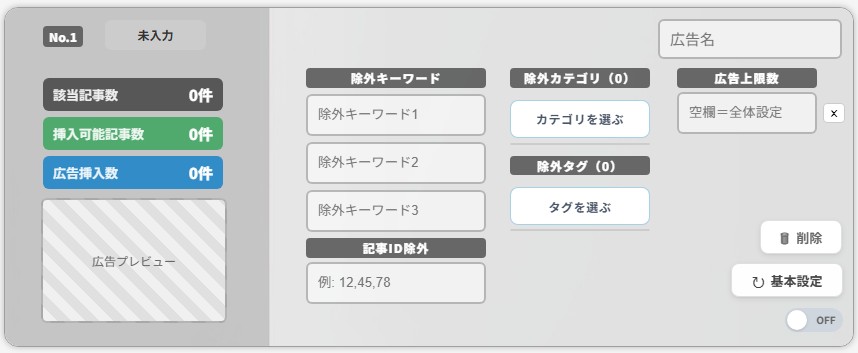
除外項目等を設定するには、ぶっぱなーの広告カードにある「詳細設定ボタン」を押します。
するとカードが裏返り、除外キーワード・除外カテゴリ・除外タグ・除外記事ID・広告上限数などの設定項目が表示されます。
表面では広告を表示したい記事の条件を指定し、裏面ではその中から広告を表示したくない記事などを指定する、というイメージです。
すべての項目を設定する必要はありません。
必要な条件だけを利用してください。
複数の除外キーワードはAND条件で判定
除外キーワードを複数指定した場合、指定したキーワードはすべてAND条件で判定されます。
つまり、指定したキーワードのうち、すべてのキーワードが含まれている記事が除外対象になります。
例えば、除外キーワードに「トラブル」と「設定」を指定した場合、次のようになります。
| 記事の内容 | 除外対象 |
|---|---|
| トラブルについて解説 | 対象外 |
| 設定方法を解説 | 対象外 |
| トラブル時の設定方法を解説 | 対象 |
| トラブルと設定の両方を含む | 対象 |
このように、複数のキーワードを指定することで、特定の話題が組み合わさった記事だけを除外できます。
除外対象を絞り込みたい場合に便利な機能です。
設定例
- 基本設定のキーワード:WordPress
- 除外キーワード:トラブル
このように設定すれば、基本条件に一致する記事の中から、除外条件に該当する記事を広告の対象から外す運用ができます。
除外キーワードは、広告を出したい記事の条件を大きく変えずに、特定の記事を対象外にしたい場合に便利です。
こんなときにおすすめ
- トラブル対応の記事には通常の広告を表示したくない
- 特定の商品名や話題が含まれる記事を広告の対象から外したい
- 広告の内容と記事のテーマが合わない場合に表示を避けたい
除外キーワードを増やしすぎると、広告の対象となる記事が少なくなる場合があります。
最初は必要なキーワードだけを指定し、該当記事数を確認しながら調整するのがおすすめです。
除外カテゴリを設定する
除外カテゴリは、指定したカテゴリに属する記事を広告の対象から外したい場合に利用します。
例えば、通常のWordPress関連の記事には広告を表示したいものの、「お知らせ」カテゴリの記事には表示したくない場合です。
設定例
- 基本設定:WordPress関連の記事を対象にする
- 除外カテゴリ:お知らせ
カテゴリ単位で除外できるため、記事ごとにキーワードを考えて設定する手間を減らせます。
こんなときにおすすめ
- お知らせや更新履歴には広告を表示したくない
- 特定のカテゴリでは広告を表示しない運用にしたい
- 広告と相性の悪いカテゴリをまとめて対象外にしたい
カテゴリを利用してサイトを整理している場合は、除外キーワードだけでなく、除外カテゴリも活用すると管理しやすくなります。
除外タグを設定する
除外タグは、指定したタグが付いている記事を広告の対象から外したい場合に利用します。
カテゴリが記事の大きな分類に向いているのに対して、タグは記事に付加する細かな特徴やテーマを基準に管理したい場合に便利です。
設定例
サイト内で「レビュー」というタグを使用している場合、レビュー記事を広告の対象から外したいときに、除外タグとして指定します。
ただし、タグを付け忘れている記事は、そのタグによる除外条件では判別できません。タグを使った管理をする場合は、記事側のタグ設定も確認しておきましょう。
除外記事IDを設定する
除外記事IDは、特定の記事をIDで指定して広告の対象から外すための設定です。
カテゴリやタグではまとめて管理しにくい、個別の記事だけを除外したい場合に役立ちます。
設定例
- 通常の条件では広告の対象になる記事
- ただし、特定の記事だけは広告を表示しない
このような場合、対象記事のIDを指定することで、カテゴリやタグを変更せずに個別の記事を除外できます。
記事IDはWordPressの編集画面のURLなどから確認できます。
例えば、編集画面のURLに post=145 と表示されていれば、記事IDは 145 です。
記事を個別に指定したい場合は、除外記事IDを利用すると便利です。
カードごとの広告上限数と全体設定の関係
ぶっぱなーでは、サイト全体の広告上限数に加えて、広告カードごとに個別の上限数を設定できます。
カードごとの上限数を設定した場合は、そのカードの設定が優先されます。
カードごとの上限数が空欄の場合は、全体設定の上限数が適用されます。
| カードごとの上限数 | 適用される設定 |
|---|---|
| 数値を設定している | カードごとの上限数 |
| 空欄にしている | 全体設定の上限数 |
例えば、全体設定の広告上限数が「3」で、ある広告カードの上限数を「1」に設定した場合、そのカードには個別設定の「1」が適用されます。
一方、カードごとの上限数を空欄にすると、全体設定の「3」が適用されます。
広告カードごとに表示数を調整したい場合は個別に設定し、全体で統一したい場合は空欄にしておくと管理しやすくなります。
複数の除外条件を使い分ける
除外設定は、サイトの運用方針に合わせて使い分けることが大切です。
例えば、次のような考え方ができます。
| やりたいこと | 利用する設定 |
|---|---|
| 特定の話題を含む記事を除外したい | 除外キーワード |
| 特定カテゴリの記事をまとめて除外したい | 除外カテゴリ |
| 特定タグが付いた記事を除外したい | 除外タグ |
| 個別の記事だけを除外したい | 除外記事ID |
| 広告の挿入数を調整したい | 広告上限数 |
それぞれの設定は役割が異なります。すべてを設定するのではなく、実現したいことに合った項目を選びましょう。
設定後は該当記事数とプレビューを確認する
除外設定を変更したら、設定画面に表示される該当記事数や挿入可能記事数、広告プレビューなどを確認しましょう。
除外条件を増やした結果、対象記事が想定より少なくなることもあります。
設定を変更したあとは、保存&適用を実行し、実際の記事でも広告の表示状態を確認してください。
特に、複数の広告カードで似た条件を使っている場合は、カード同士の条件や優先順位にも注意しましょう。
まとめ
ぶっぱなーの詳細設定を使えば、基本設定だけでは難しい、より細かな広告表示の管理ができます。
- 除外キーワードで、特定の話題を含む記事を除外する
- 除外カテゴリで、特定カテゴリの記事をまとめて除外する
- 除外タグで、タグを基準に記事を除外する
- 除外記事IDで、個別の記事を除外する
- 広告上限数で、広告の挿入数を調整する
最初から複雑な条件を組む必要はありません。
基本設定から始め、必要に応じて除外条件を追加していくのがおすすめです。
基本操作と詳細設定を使い分けながら、自分のサイトに合った広告運用を組み立ててみてください。